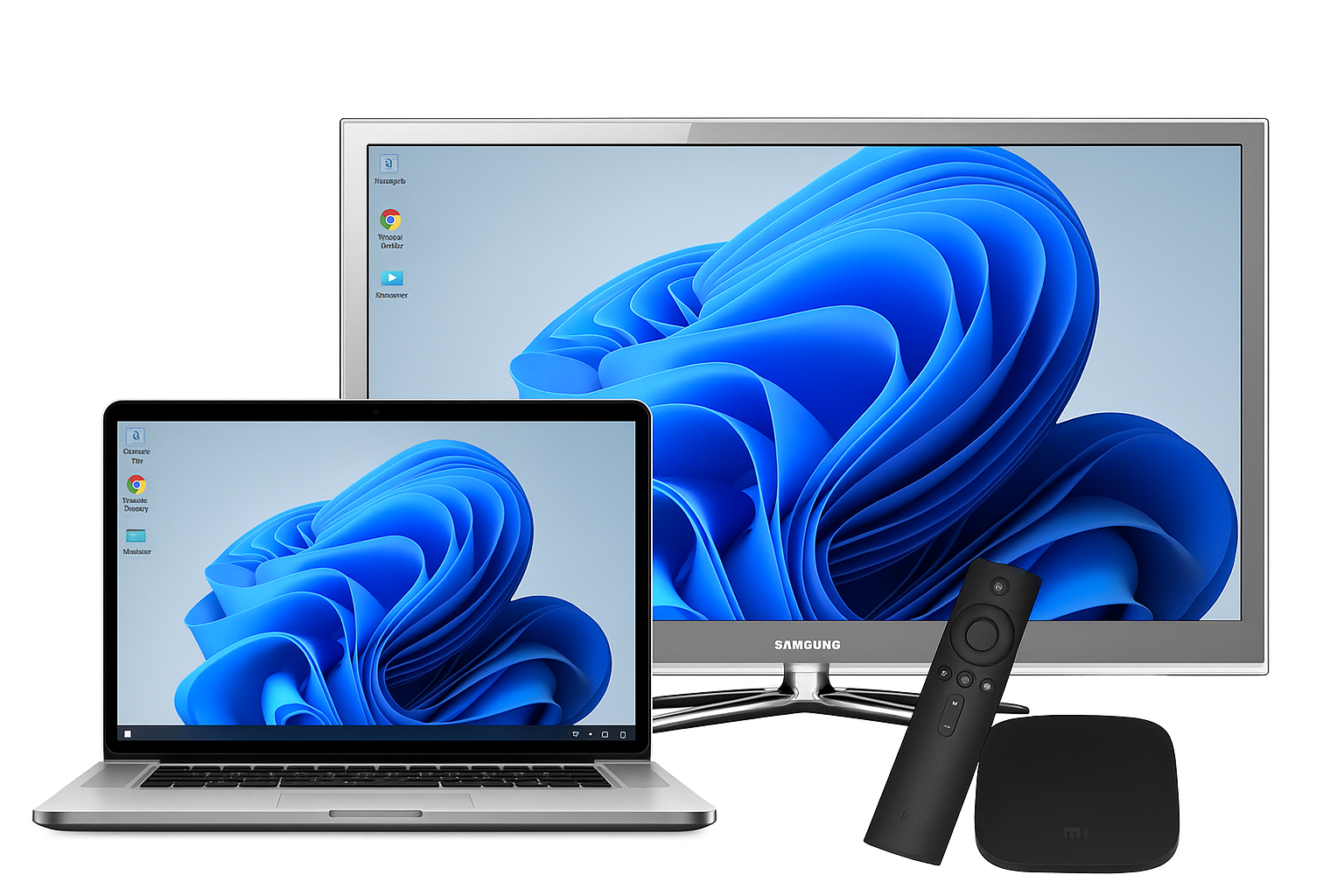
Comment envoyer un flux vidéo OBS vers sa télé grâce à VLC Media Player, sur Amazon Firestick ou Android TV ?
1. INSTALLER LES ÉLÉMENTS NÉCESSAIRES
1.1. Installer OBS sur le PC
- Aller sur : https://obsproject.com
- Télécharger OBS Studio pour Windows
- Installer normalement
1.2. Installer VLC sur la Firestick
- Ouvrir l’Appstore
- Rechercher VLC
- Installer l’application
2. RÉCUPÉRER L’ADRESSE IP DE LA FIRESTICK
- Firestick → Paramètres
- Réseau
- Sélectionner votre Wi-Fi
- Appuyer sur le bouton “Play” de la télécommande
- Appuyer sur “Avancé”
- Lire Adresse IPv4
- Exemple : 198.168.8.10
Cette IP sera utilisée plus tard.
- Exemple : 198.168.8.10
3. CONFIGURER OBS (À FAIRE UNE SEULE FOIS)
3.1. Créer un profil séparé
- Ouvrir OBS
- Menu du haut → Profil
- Nouveau
- Nom : FirestickStream
- Valider
3.2. Régler la vidéo générale
- Menu du haut → Fichier
- Paramètres
- Vidéo
- Résolution de base : 1920 × 1080
- Résolution de sortie : 1920 × 1080
- Valeur FPS : 25
- Cliquer Appliquer
3.3. Configurer la sortie FFmpeg (l’envoi du flux)
- Dans les paramètres OBS → Sortie
- En haut : Mode de sortie = Avancé
- Cliquer l’onglet Enregistrement
Ensuite, régler comme suit :
Partie “Type”
- Type : Sortie personnalisée (FFmpeg)
Partie “Type de sortie FFmpeg”
- Type de sortie FFmpeg : Sortie vers une URL
Partie “Chemin d’accès ou URL”
Écrire :
udp://IP_DE_LA_FIRESTICK:1234Exemple :
udp://198.168.8.10:1234Le port peut (doit) être défini sur un nombre de 4 chiffres au hasard.
Partie “Format de conteneur”
- Choisir : mpegts
Partie “Débit vidéo”
- Débit vidéo : 2500 Kbps
Partie “Intervalle d’images clés”
- Mettre : 10
Afficher tous les codecs
- Cocher : Afficher tous les codecs (même si potentiellement incompatibles)
Partie “Encodeur vidéo”
- Choisir : libx264
Partie “Paramètres de l’encodeur vidéo”
Copier-coller :
-pix_fmt yuv420p -preset ultrafast -tune zerolatency -x264opts keyint=10:min-keyint=10Partie “Débit audio”
- Mettre : 128 Kbps
Partie “Encodeur audio”
- Choisir : aac
Cliquer Appliquer, puis OK.
Il faut également configurer la scène comme bon vous semble.
Pour faire simple, ajoutez une source “Capture d’écran”.
Si vous voulez en savoir plus, consultez un tutoriel spécialisé ou la documentation d’OBS.
4. CONFIGURER VLC SUR LA FIRESTICK
Étape 1 : Ouvrir les paramètres VLC
- Ouvrir VLC sur la Firestick
- Aller à droite → Icône Roue dentée (Paramètres)
Étape 2 : Activer les options importantes
- Menu Avancé
- Taille du cache réseau : mettre 200 ms
- Menu Performance
- Activer Saut d’image (skip frame)
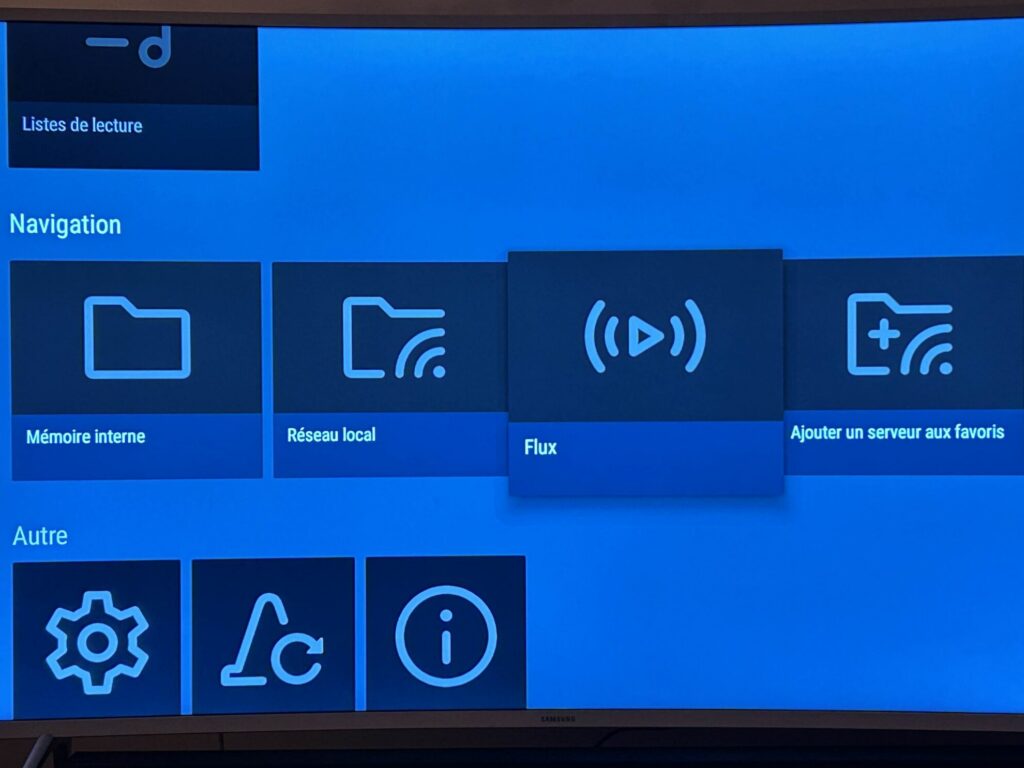
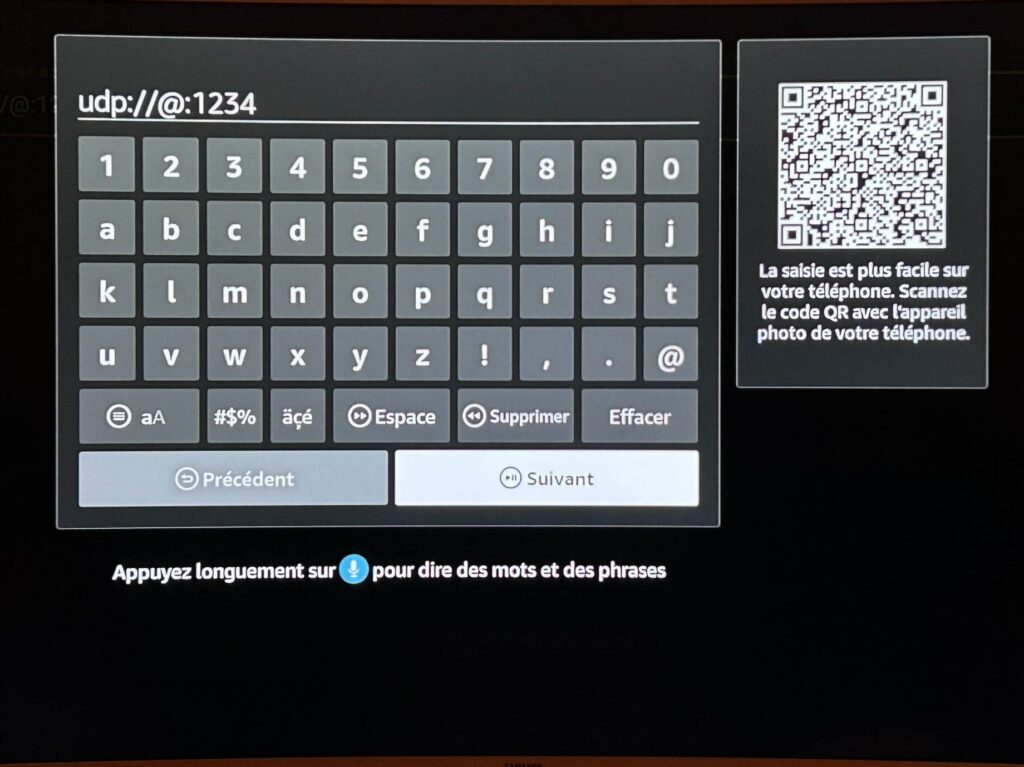
Étape 3 : Ouvrir le flux réseau
- Depuis le menu principal VLC → Ouvrir un flux réseau
- Taper :
udp://@:1234 - Valider
5. CRÉER LE SCRIPT POUR TOUT LANCER EN UN CLIC
Téléchargez le fichier ZIP prêt à modifier et lancer ci-cliquable.
Sinon, suivez les sous-étapes 5.X.
5.1. Préparer le fichier config.json
Créer un fichier nommé config.json avec :
{
  "obs_exe_path": "C:\\\\Program Files\\\\obs-studio\\\\bin\\\\64bit\\\\obs64.exe",
  "obs_profile": "FirestickStream",
  "obs_scene": "FirestickStream"
}
Si vous avez choisi un chemin d’installation autre que celui par défaut, changez le paramètre obs_exe_path.
5.2. Créer le script PowerShell
Créer un fichier start_stream.ps1 avec :
Param(
    [string]$ConfigPath = "$PSScriptRoot\config.json"
)
$configJson = Get-Content $ConfigPath -Raw
$config = $configJson | ConvertFrom-Json
$obsPath = $config.obs_exe_path
$profile = $config.obs_profile
$scene = $config.obs_scene
$obsDir = Split-Path $obsPath
$arguments = @("--profile `"$profile`"", "--startrecording", "--minimize-to-tray")
if ($scene -and $scene.Trim().Length -gt 0) {
    $arguments += "--scene `"$scene`""
}
Start-Process -FilePath $obsPath -ArgumentList $arguments -WorkingDirectory $obsDir
5.3. Créer le fichier batch
Créer start_stream.bat :
@echo off
powershell -NoProfile -ExecutionPolicy Bypass -File "%~dp0start_stream.ps1"
6. UTILISATION QUOTIDIENNE (2 ACTIONS)
6.1. Sur la Firestick
- Ouvrir VLC
- Menu → Ouvrir le flux réseau
- Choisir :
udp://@:1234
6.2. Sur le PC
- Double-cliquer start_stream.bat
- OBS démarre
- L’enregistrement démarre automatiquement → l’image apparaît sur la TV
7. POUR ARRÊTER LA DIFFUSION
- Fermer OBS
ou - Arrêter l’enregistrement depuis OBS
- RetroBat : pas de son au lancement des jeux — cause et solution complèteVous lancez RetroBat, tout semble fonctionner, Windows a bien du son, les émulateurs ont du son quand ils sont lancés seuls… mais dès que vous démarrez un jeu depuis RetroBat,… Lire la suite : RetroBat : pas de son au lancement des jeux — cause et solution complète
- Envoyer un flux OBS vers VLC sur Amazon Firestick / Android TVComment envoyer un flux vidéo OBS vers sa télé grâce à VLC Media Player, sur Amazon Firestick ou Android TV ? 1. INSTALLER LES ÉLÉMENTS NÉCESSAIRES 1.1. Installer OBS sur… Lire la suite : Envoyer un flux OBS vers VLC sur Amazon Firestick / Android TV