
Vous lancez RetroBat, tout semble fonctionner, Windows a bien du son, les émulateurs ont du son quand ils sont lancés seuls… mais dès que vous démarrez un jeu depuis RetroBat, plus rien.
Ce problème a été signalé sur le forum officiel RetroBat par un utilisateur sous Windows 10, avec un Intel NUC connecté en HDMI à une TV Samsung, sur RetroBat 4.0.2. Le symptôme principal : le son fonctionne dans Windows et dans les émulateurs lancés séparément, mais disparaît quand le jeu est lancé depuis RetroBat.
Bonne nouvelle : le sujet a été marqué comme résolu, et cette solution est toujours valable pour les versions plus récentes, comme la V8.0.1.
Lien de téléchargement : https://www.retrobat.org/telechargement/
Le problème : pas de son dans les jeux lancés depuis RetroBat
Le bug est assez précis :
- RetroBat démarre correctement.
- Le son Windows fonctionne.
- Les émulateurs ont du son quand ils sont ouverts directement.
- Le son peut parfois revenir dans le menu après le lancement manuel du screensaver.
- Mais dès qu’un jeu est lancé depuis RetroBat, l’audio disparaît.
Dans le cas documenté, le problème touche surtout certaines configurations avec processeur Intel récent, graphiques Intel intégrés et sortie audio HDMI, notamment sur des machines de type Intel NUC. Une solution partagée sur le forum indique que le souci peut apparaître avec les processeurs Intel de 7e génération ou plus récents utilisant l’audio HDMI Intel.
Pourquoi RetroBat n’a plus de son ?
Le problème ne vient pas forcément de RetroBat lui-même.
Dans le fil officiel, l’explication tourne autour d’un souci lié à l’Intel Display Audio Driver en plein écran. En clair, quand RetroBat ou RetroArch lance un jeu en fullscreen via HDMI, Windows peut mal router le son vers la bonne sortie audio.
C’est pour cela que :
- le son fonctionne dans Windows ;
- le son fonctionne parfois dans RetroArch lancé seul ;
- mais le son disparaît quand le jeu est lancé depuis RetroBat/EmulationStation.
Un administrateur du forum rappelle aussi qu’il faut vérifier le périphérique audio principal de Windows, car RetroBat ne le modifie pas automatiquement.
La solution : Installer VB-CABLE Virtual Audio Device
Si le problème vient du routage audio HDMI Intel, la solution qui a corrigé le cas principal consiste à utiliser VB-CABLE Virtual Audio Device.
Lien de téléchargement : https://vb-audio.com/Cable
VB-CABLE crée une carte son virtuelle. L’idée est simple : RetroBat envoie le son vers VB-CABLE, puis VB-CABLE le renvoie vers votre vraie sortie HDMI Intel.
Étapes d’installation
- Téléchargez VB-CABLE Virtual Audio Device depuis le site officiel VB-Audio.
- Installez le pilote.
- Redémarrez Windows si nécessaire.
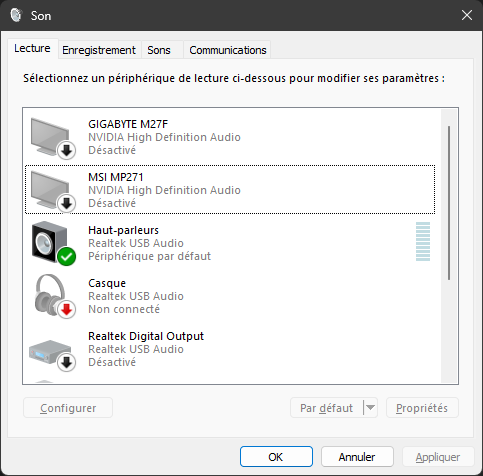
- Ouvrez les paramètres audio Windows.
Le forum recommande précisément cette solution pour les problèmes de son RetroBat/RetroArch sur certaines machines Intel NUC ou Intel HDMI.
Réglages Windows recommandés
Dans les paramètres audio Windows :
- Définissez CABLE Input comme périphérique de lecture par défaut.
- Définissez CABLE Output comme périphérique d’enregistrement par défaut.
- Ouvrez les propriétés de CABLE Output.
- Activez l’option Écouter ce périphérique.
- Dans “Lire sur ce périphérique”, sélectionnez votre sortie audio réelle, par exemple :
- Intel HDMI Audio ;
- votre TV Samsung ;
- votre ampli HDMI ;
- votre écran ;
- votre carte son.
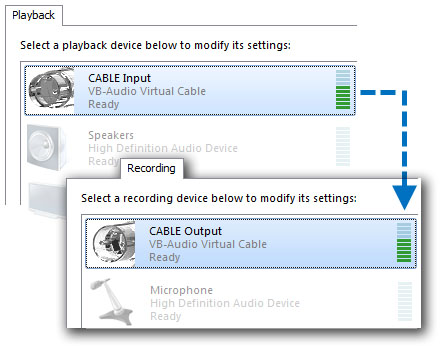
Une fois ce routage en place, le son des jeux lancés depuis RetroBat doit être transmis vers votre périphérique HDMI. La solution originale indique que cette configuration permet aux jeux en plein écran de récupérer le son correctement.
Résumé rapide de la solution
Pour corriger le problème RetroBat pas de son en jeu :
- Vérifiez la sortie audio principale dans Windows.
- Mettez RetroBat à jour.
- Installez VB-CABLE Virtual Audio Device.
- Mettez CABLE Input en sortie audio par défaut.
- Mettez CABLE Output en entrée audio par défaut.
- Activez “Écouter ce périphérique” sur CABLE Output.
- Redirigez le son vers votre sortie HDMI Intel.
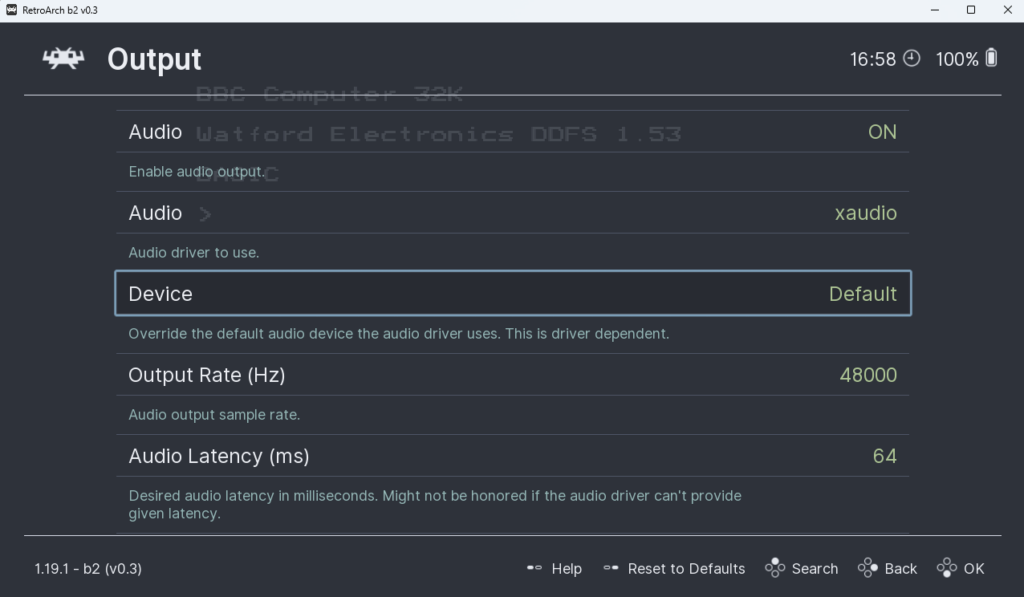
- Si nécessaire, changez temporairement l’API audio RetroArch de xaudio vers dsound, puis redémarrez.
FAQ
Pourquoi je n’ai pas de son dans RetroBat ?
Le problème vient souvent d’un mauvais périphérique audio Windows, d’un conflit avec l’audio HDMI Intel ou d’un driver audio mal détecté par RetroArch quand le jeu est lancé depuis RetroBat.
Pourquoi le son fonctionne dans RetroArch mais pas dans RetroBat ?
Parce que RetroBat lance RetroArch via EmulationStation avec un contexte différent. Sur certaines configurations Intel HDMI, le son peut fonctionner en lancement direct mais disparaître en plein écran depuis RetroBat.
VB-CABLE ajoute-t-il de la latence ?
Dans le retour partagé sur le forum RetroBat, l’utilisateur indique ne pas avoir remarqué de latence supplémentaire avec VB-CABLE.
Quel driver audio utiliser dans RetroArch ?
Le driver xaudio fonctionne souvent bien, mais en cas de problème, il peut être utile de tester dsound, redémarrer RetroArch, puis repasser sur xaudio une fois le périphérique audio détecté.
RetroBat change-t-il automatiquement la sortie audio Windows ?
Non. Un administrateur RetroBat précise que RetroBat ne change pas le périphérique audio principal de Windows. Il faut donc vérifier ce réglage manuellement.
Dernier espoir
Si aucune des solutions précédentes n’a fonctionné, vous pouvez tenter de changer manuellement le driver audio ou la sortie audio à chaque lancement du jeu.
Cette manipulation permet de réinitialiser le driver audio de RetroArch, ou de l’émulateur concerné, et peut faire revenir le son.
Attention toutefois : cette solution n’est pas définitive. Elle devra être répétée à chaque lancement d’un émulateur qui démarre sans son.