Saisie intelligente
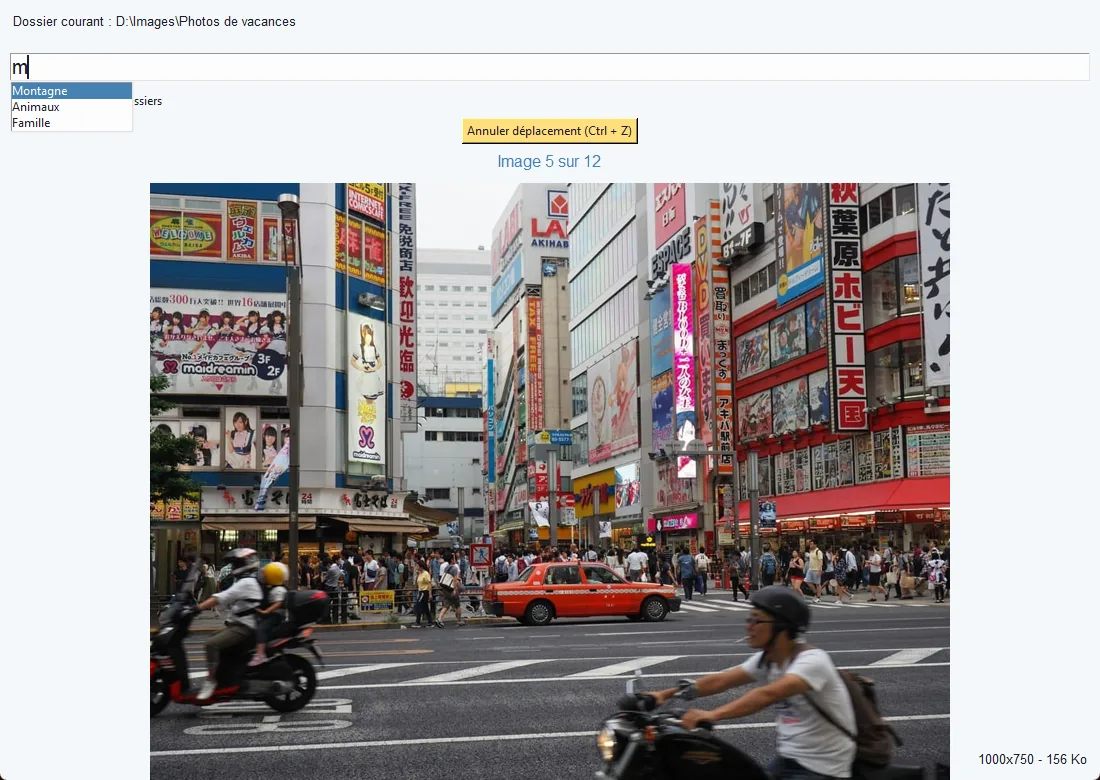
Les dossiers s’affichent pendant la frappe, ceux qui commencent par vos lettres en premier. Cochez « Inclure les sous-dossiers » pour viser « Ville/Rome ».

Z PicSort · Application Windows
Tapez trois lettres, appuyez sur Entrée : la photo est rangée. Z PicSort vous propose vos dossiers au fil de la frappe, ne supprime jamais rien et annule tout d’un Ctrl + Z.
Principe
Choisissez le dossier qui contient vos photos et vos dossiers de destination. Les photos défilent une par une.
Les dossiers correspondants s’affichent aussitôt. Plusieurs mots, dans n’importe quel ordre : « par vi » trouve « Ville/Paris ».
La photo part dans le dossier et la suivante s’affiche. Un dossier manque ? Maj + Entrée le crée.

Tout est trié !
Image 1 sur 8
Le même fonctionnement que dans l’application, directement dans votre navigateur. Aucune photo n’est déplacée pour de vrai.
↑ ↓ choisir · Entrée ranger
Maj + Entrée créer le dossier · Ctrl + Z annuler
Fonctionnalités
Les dossiers s’affichent pendant la frappe, ceux qui commencent par vos lettres en premier. Cochez « Inclure les sous-dossiers » pour viser « Ville/Rome ».
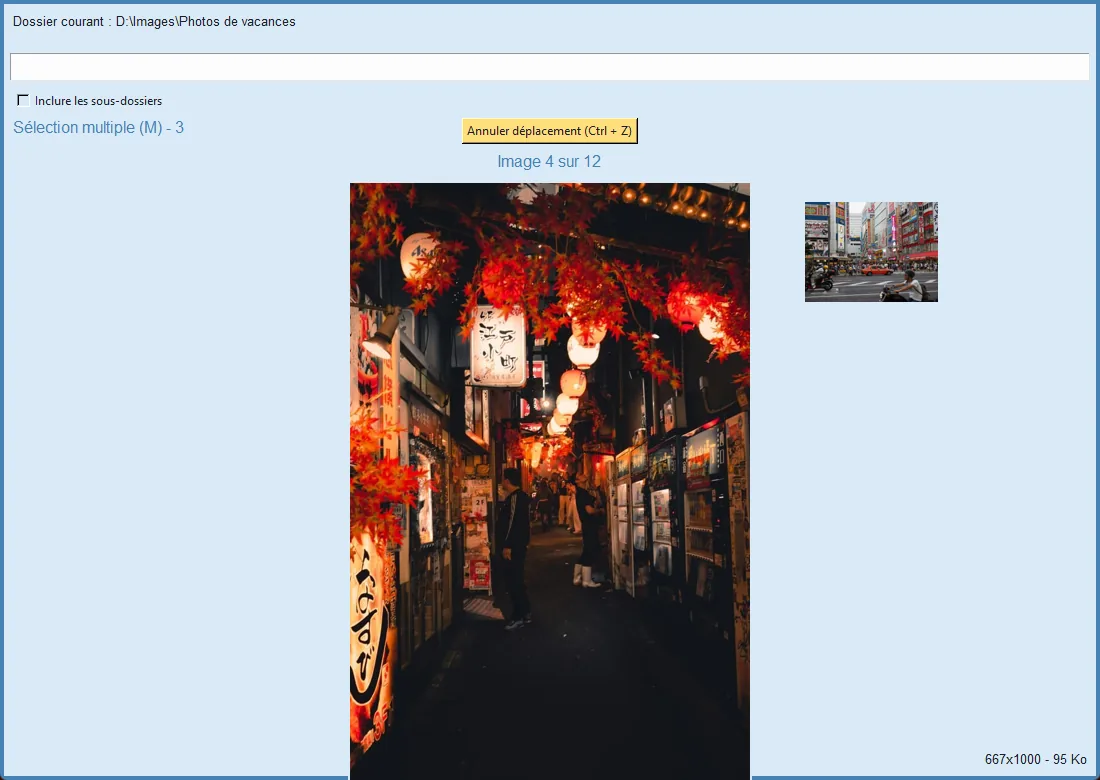
Ctrl + M, puis avancez avec la flèche droite : chaque photo parcourue rejoint la sélection. Une seule touche range tout le lot.
Suppr envoie la photo dans un dossier ZPS-Bin, pas à la corbeille. Vous videz ce dossier vous-même, quand vous êtes sûr.
Ctrl + Z remet la dernière photo à sa place, et même une sélection multiple entière en une fois.
Un fichier du même nom existe déjà dans le dossier ? La photo est renommée en « photo (1).jpg » et vous êtes prévenu.
JPG, PNG, GIF, WebP, BMP et HEIC de l’iPhone, sans rien installer. Les photos s’affichent dans le bon sens, les GIF sont animés.
Une photo vous fait hésiter ? Ctrl + T la met de côté dans ZPS-SortMe et vous continuez.
Triez un dossier « À trier » vers ses dossiers voisins, sans tout regrouper au même endroit.
Associez vos dossiers favoris aux touches 1 à 9, puis Ctrl + 1 range la photo sans rien taper. Claviers AZERTY compris.
Sélection multiple
Le fond passe au bleu et un compteur indique combien de photos sont sélectionnées. Revenez en arrière pour en retirer.
Raccourcis
ZPS-BinZPS-SortMe)Un seul fichier .exe à lancer. Rien à installer, ni Python ni bibliothèque.
Chaque photo est déplacée, jamais effacée ni écrasée.
.jpg .jpeg .png .gif .bmp .webp .heic .heif
La souris reste facultative du début à la fin du tri.
Téléchargement
Gratuit. Téléchargez le fichier, double-cliquez dessus : c’est prêt.
Windows affiche « Windows a protégé votre ordinateur » ?
C’est normal pour une application indépendante non signée. Cliquez sur
« Informations complémentaires », puis sur « Exécuter quand même ».
Questions fréquentes
Non. Z PicSort ne fait que déplacer des fichiers. Même la touche Suppr déplace la photo dans le dossier ZPS-Bin, que vous supprimez vous-même. Un fichier existant n’est jamais écrasé, et Ctrl + Z annule les déplacements tant que l’application est ouverte.
Non. Le fichier .exe contient tout ce qu’il faut, y compris la lecture des photos HEIC. Vous pouvez le lancer depuis votre dossier Téléchargements ou depuis une clé USB.
Placez les photos à trier et vos dossiers de destination dans un même dossier, par exemple « Images ». Vous pouvez aussi partir de zéro : Maj + Entrée crée les dossiers au fur et à mesure. Pour trier un dossier « À trier » vers ses voisins, utilisez Options > Trier depuis un dossier vers ses dossiers frères.
Oui. Utilisez les touches de la rangée du haut sans appuyer sur Maj pour obtenir le chiffre : Ctrl + & 1 déplace vers le dossier n° 1. Z PicSort lit la position de la touche, pas le caractère, et ignore AltGr pour ne pas gêner la saisie de @ ou #. Le pavé numérique fonctionne aussi. Le détail est dans l’aide en ligne.
Non : Z PicSort est une application Windows 10 et 11.
Non. Vos photos restent sur votre ordinateur. Au démarrage, l’application lit seulement le numéro de la dernière version publiée sur ce site pour vous proposer une mise à jour. Sans connexion, elle fonctionne normalement.
Quand une nouvelle version sort, Z PicSort vous le propose au démarrage et ouvre cette page. Vous pouvez aussi passer par Aide > Rechercher des mises à jour. Téléchargez la nouvelle version et supprimez l’ancien fichier .exe : vos réglages sont conservés.