Couleurs optimisées
Une première passe calcule la meilleure palette de 256 couleurs pour votre vidéo, la seconde l’applique. Résultat : des dégradés propres, sans bouillie de pixels.

Video to GIF · Application Windows
Video to GIF transforme vos vidéos MP4, MOV, MKV, WebM et vos WebP animés en GIF nets et fluides. Gratuit, sans filigrane, sans limite de taille : tout se passe sur votre PC.
Fonctionnement
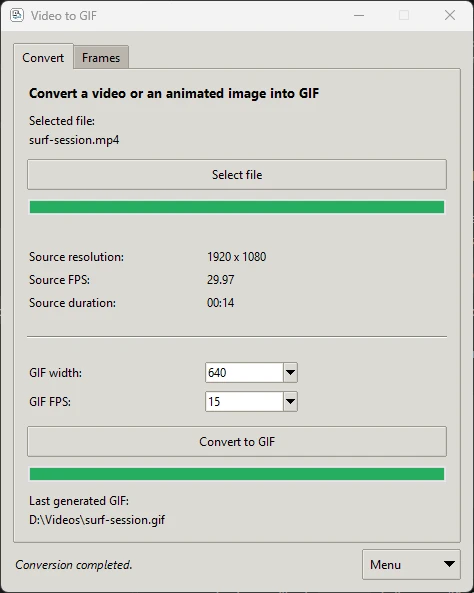
Cliquez sur « Select file » et ouvrez une vidéo ou une image animée. Résolution, images par seconde et durée s’affichent aussitôt.
Choisissez la largeur du GIF en pixels et le nombre d’images par seconde. La hauteur suit les proportions de la vidéo.
« Convert to GIF » : le GIF est enregistré à côté de la vidéo, sous le même nom. Un fichier existant n’est jamais écrasé.
Les convertisseurs en ligne demandent d’envoyer votre vidéo sur leurs serveurs, limitent la taille des fichiers et ajoutent souvent un filigrane. Video to GIF fait le même travail directement sur votre ordinateur.
Fonctionnalités
Une première passe calcule la meilleure palette de 256 couleurs pour votre vidéo, la seconde l’applique. Résultat : des dégradés propres, sans bouillie de pixels.
MP4, MOV, AVI, MKV et WebM : vidéos de téléphone, enregistrements d’écran, extraits de films. Le moteur FFmpeg intégré lit presque tous les codecs.
Convertissez les WebP et APNG animés (stickers, mèmes, animations web) en GIF compatible partout. La durée de chaque image est respectée.
Un sticker sur fond transparent reste transparent une fois converti. Plus de fond noir inattendu autour de vos animations.
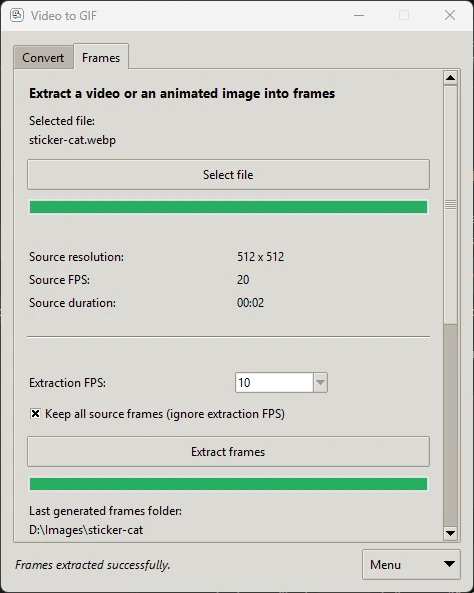
Décomposez une vidéo, un GIF ou un WebP en images PNG, toutes ou à la cadence de votre choix, dans un dossier au nom du fichier.
Assemblez un dossier de PNG, JPG, BMP ou WebP en GIF animé. Les images sont triées dans l’ordre naturel : image_2 passe avant image_10.
Aucune vidéo envoyée, aucun compte, aucune donnée collectée. L’application ne se connecte jamais à Internet.
Un GIF du même nom existe déjà ? Le nouveau devient « video_1.gif ». Vos fichiers précédents restent intacts.
Un seul fichier .exe. FFmpeg, Python et toutes les bibliothèques sont déjà dedans. Il se lance même depuis une clé USB.
Onglet Frames
Extrayez chaque image d’un GIF, d’un WebP ou d’une vidéo, retouchez-les dans votre logiciel préféré, puis réassemblez le dossier en GIF.
Formats pris en charge
| Action | Fichiers acceptés | Résultat |
|---|---|---|
| Vidéo en GIF | MP4, MOV, AVI, MKV, WebM | GIF animé, à côté de la vidéo |
| Image animée en GIF | GIF, WebP animé, APNG | GIF redimensionné, transparence conservée |
| Extraire les images | MP4, MOV, AVI, MKV, WebM, GIF, WebP, APNG | Dossier d’images PNG au nom du fichier |
| Images en GIF | Dossier de PNG, JPG, JPEG, BMP, WebP | GIF animé au nom du dossier |
Conseils
| Usage | Largeur | FPS |
|---|---|---|
| Réaction, mème, messagerie | 320 à 480 px | 10 à 12 |
| Réseaux sociaux, forums | 480 à 640 px | 12 à 15 |
| Tutoriel, capture d’écran | 720 à 960 px | 8 à 10 |
| Documentation, README | 640 à 800 px | 10 |
| Animation fluide, sport | 480 px | 20 à 24 |
Le poids d’un GIF dépend surtout de trois choses : sa largeur, son nombre d’images par seconde et sa durée.
Un seul fichier .exe. FFmpeg et Python sont déjà inclus.
Vos GIF sont à vous, sans logo ni mention ajoutée.
.mp4 .mov .avi .mkv .webm .gif .webp .apng
Aucune vidéo ne quitte votre ordinateur.
Téléchargement
Gratuit. Téléchargez le fichier, double-cliquez dessus : c’est prêt.
Windows affiche « Windows a protégé votre ordinateur » ?
C’est normal pour une application indépendante non signée. Cliquez sur
« Informations complémentaires », puis sur « Exécuter quand même ».
Questions fréquentes
Oui. Pas de version d’essai, pas de compte, pas de publicité et aucun filigrane sur vos GIF.
Non. FFmpeg, Python et tout le reste sont intégrés au fichier .exe. Téléchargez-le, double-cliquez : c’est prêt. Il se lance aussi depuis une clé USB.
Non. Toute la conversion se fait sur votre ordinateur, même sans connexion. Contrairement aux convertisseurs en ligne, aucun fichier n’est envoyé sur un serveur.
Ouvrez le fichier .webp avec « Select file » dans l’onglet Convert, puis cliquez sur « Convert to GIF ». La durée de chaque image et la transparence sont conservées. Les APNG fonctionnent de la même façon.
Réduisez d’abord la largeur (480 ou 640 pixels suffisent souvent), puis les images par seconde (10 à 15 FPS pour un rendu fluide). Une vidéo plus courte donne aussi un GIF plus léger. Voir les réglages conseillés.
Oui. Dans l’onglet Frames, choisissez un GIF, un WebP, un APNG ou une vidéo, cochez « Keep all source frames » puis cliquez sur « Extract frames ». Chaque image est enregistrée en PNG dans un dossier portant le nom du fichier.
Oui, pour les GIF, WebP et APNG transparents. Le format GIF ne gère que la transparence totale : les bords semi-transparents deviennent soit opaques, soit transparents.
Il contient FFmpeg complet, le moteur vidéo de référence, avec tous ses décodeurs. C’est ce qui permet d’ouvrir presque n’importe quelle vidéo sans rien installer.
C’est normal pour une application indépendante non signée. Cliquez sur « Informations complémentaires », puis sur « Exécuter quand même ».
Non, Video to GIF est une application Windows 10 et 11 (64 bits).