TLDR
Préférez :
- Une résolution de 1440p
- Une dalle OLED (Sinon IPS)
- Un temps de réponse inférieur ou égal à 1ms
- Une version minimum des ports HDMI 2.0 et DP 1.2
- Vérifiez la version de vos câbles
- Un taux de rafraichissement d’au moins 144Hz
- Une taille de 27″
Comment choisir son écran ?
Choisir un écran ce n’es jamais simple. Fort heureusement, il existe plusieurs métriques que l’on peut regarder.
Cet article vise à dégrossir la technicité des écrans. Nous aborderons les métriques les plus importantes, en mettant de côté les plus complexes comme le contraste, l’angle de vue, la luminosité, et d’autres…
La résolution
Le mieux est de viser la résolution 1440p. La plupart des écrans communément utilisés utilisent une résolution de 1080p.
Pourquoi ne pas aller chercher la 4K ? Mis à part si votre machine peut supporter la 4K en gardant un nombre de FPS corrects, le gamer moyen préfèrera rester sur du 1440p.
Et ce, parce que son apport en qualité ne vaut pas ses coûts en performances, mais surtout en coût financier.
Par exemple, une tour équipée d’une RTX 4060 Ti permettra en moyenne :
- 120fps en 1080p
- 60fps en 1440p
- et seulement 30fps en 4K.
Le taux de rafraîchissement
La fréquence d’images par seconde (FPS) correspond au nombre de cycles générés par l’ordinateur.
La fréquence, ou taux de rafraîchissement, exprimée en hertz (Hz), fait référence au nombre d’images par seconde que l’écran est capable d’afficher.
Le mieux est de viser la résolution 144Hz. La plupart des écrans communément utilisés utilisent une fréquence de 60Hz.
Pourquoi ne pas aller chercher plus que 144Hz, comme 240Hz ? On remarquera une assez grande différence de fluidité entre 60Hz et 144Hz. Un différence de fluidité se remarquera également entre 144 et 240, mais de manière bien moins notable. Voyez le schéma ci-dessous :
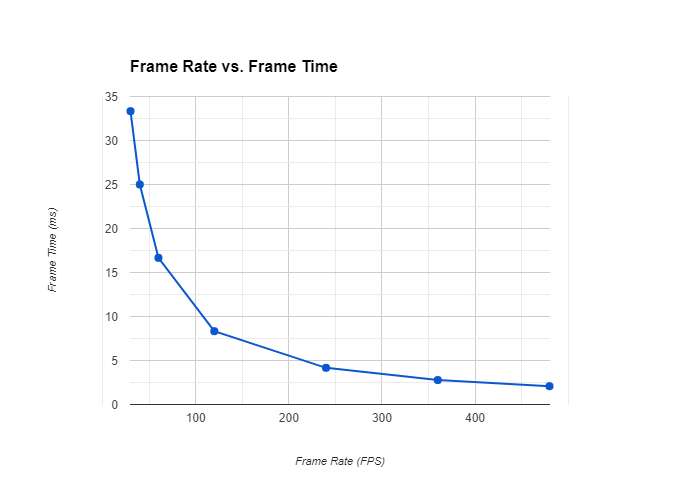
C’est ce temps entre les frames qui fait que plus de FPS = plus fluide.
Ça tombe sous le sens en soit, mais si on regarde les chiffres, on peut globalement voir que:
- À 33.33 fps, chaque frame reste 33ms à l’écran
- À 60 fps, chaque frame reste 16.67 à l’écran
- À 144 fps, chaque frame reste 6.94 à l’écran
- Mais après à 240, quasiment le double de 144, on a que 2ms de différence, ce qui est donc quasiment imperceptible.
En bref, ce schéma nous montre que plus l’on a de fps, moins la différence de frame time se fait ressentir.
Le temps de réponse
Le temps de réponse d’un écran est le temps que met un pixel pour changer de couleur. Plus le temps de réponse est bas, plus votre ordinateur passera d’une image à un autre rapidement.
Voyez ici une simulation (un montage photo) de la différence entre un écran à haute et faible latence :

Comme pour le frame time, plus les ms sont faible, plus l’affichage semble fluide. Et plus ils sont faibles, moins la différence est notable. Le temps de réponse visé est 1ms pour être le plus réactif possible. Ce temps de latence ne doit pas dépasser les 3ms afin de ne pas se remarquer.
Le type de dalle
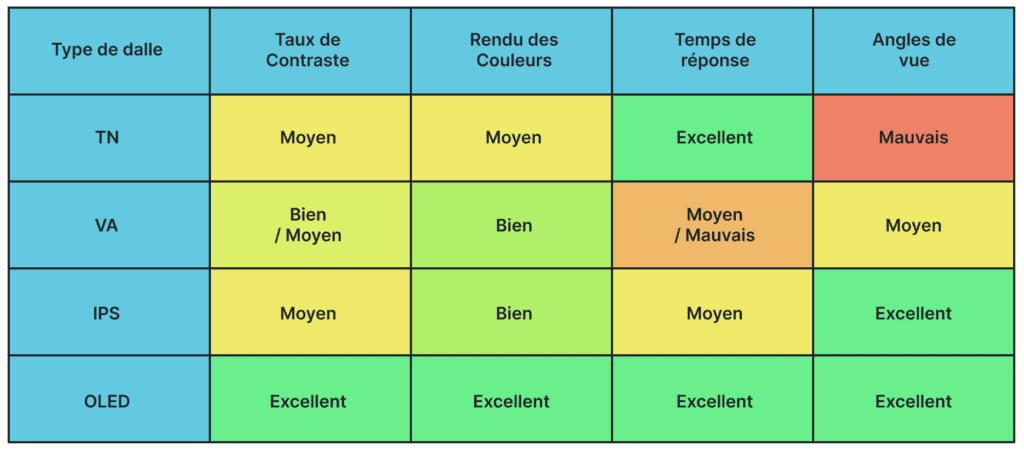
Il y a globalement 4 types de dalles, et chacune a ses avantages et ses inconvénients.
Pour faire court :
Les dalles TN
Elles se trouvent être le dalles avec le temps de réponse le plus rapides. Elles sont le plus souvent les moins chères, mais ont une gestion des couleurs hasardeuse, et des angles de vue assez restreints. C’est à dire que si l’on dépasse un certain angle par rapport au centre de l’écran, l’image n’est plus claire.
Les dalles IPS
Elles sont l’opposé des dalles TN. Des temps de réponse plus longs, et coûtent plus cher. Néanmoins, elles ont une meilleure gestion des couleurs et de bien meilleurs angles de vue.
Les dalles VA
Les dalles VA sont globalement au milieu des dalles TN et IPS.
Les dalles OLED
Elles sont le type de dalle ultime. Très chères, mais rapides, avec de grand angles et un super taux de contraste. Si un écran OLED possède également toutes les autres caractéristiques citées dans cet article, foncez.
Voyez ce schéma de dégrossissement des types de dalles :
La version des ports
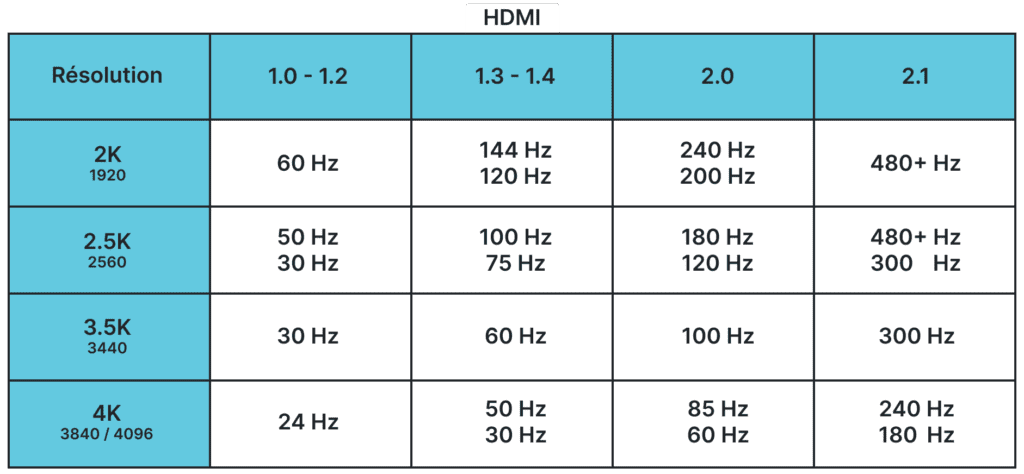
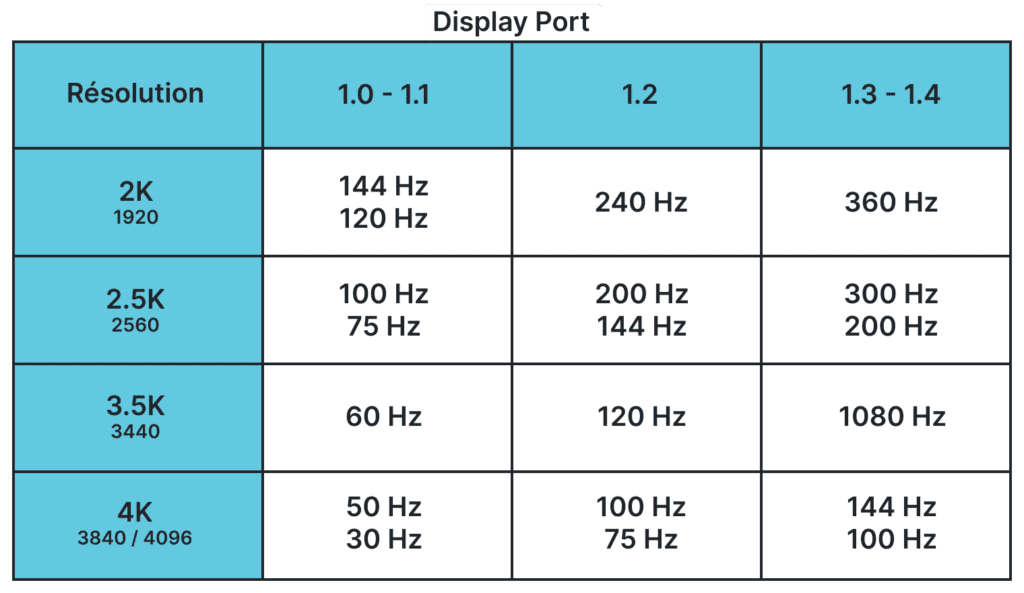
La version des ports et des câbles est souvent négligée. Pourtant, un câble de version trop ancienne limite fatalement le taux de rafraichissement d’un écran.
Les constructeurs sont censés accorder les versions des ports au taux de rafraichissement de l’écran. Néanmoins, certains écrans vont posséder des ports qui peuvent différer.
Exemple courant : Un écran 2K de 144 Hz possède deux ports HDMI 1.2 et DP 1.2.
Brancher un câble HDMI dessus limitera la fréquence à 60 Hz, tandis que le DP suffira.
Enfin, lors de votre achat, je vous recommande de vérifier que la version de vos câbles est égale ou supérieure à celle des ports de l’écran. Cette version est marquée sur l’emballage, et parfois étiquetée sur le câble lui même.
Généralement, on préfèrera les versions HDMI 2.0 et DP 1.2 ou plus, de façon à pouvoir atteindre la 4K convenablement si nécessaire.
Voyez ci-dessous les schémas des limitations de chaque version des câbles :
HDMI :
DP :
La taille de l’écran
La taille de l’écran est un critère subjectif. Si l’on parle d’une échelle 16:9, pour ma part, je trouve que 27″ est une taille excellente. C’est assez grand pour profiter d’une bonne expérience, mais pas trop de façon à devoir tourner la tête ou se placer trop loin.
Les tailles les plus communes sont :
- 23″ – 61cm de diagonale
- 27″ – 68,5cm de diagonale
- 32″ – 81,3cm de diagonale
La taille minimum pour un écran de bureau est 23″, plus petit devient trop petit.
32″ peut être très immersif, à condition d’avoir le recul nécessaire, de façon à ne pas s’abîmer les yeux. Mais surtout à pouvoir distinguer tout l’écran sans parcourir des kilomètres avec ses yeux.
Il existe des échelles spéciales, dites ultrawide, par exemple 21:9. Pour ces écrans, la taille optimale selon moi est 32″ (86cm de diagonale en 21:9). Cela permet de profiter au maximum de la résolution ultrawide. En y ajoutant, pourquoi pas, un écran incurvé, de façon à tout distinguer d’un coup d’œil.
G-Syng et Freesync
Les deux concurrents NVidia et AMD ont chacun leur technologie, et les deux ont leur plus et leur moins.
La Freesync d’AMD est très efficace pour éviter les étirements d’image. En revanche, elle a tendance à causer des saccades et de l’input lag (Délai entre l’appui sur le clavier/manette et le moment où l’action se produit l’écran).
La V-Sync est réellement utile quand votre carte graphique produit un framerate trop haut, et que votre écran a une fréquence basse, afin de brider la carte, et de ne pas déchirer l’image.
La G-Sync de NVidia permet d’adapter la fréquence de l’écran à celle produite par la carte graphique.
Par exemple, si votre carte graphique produit 50 FPS, l’écran ajustera sa fréquence de rafraîchissement à 50Hz. Le tout dans la limite de rafraichissement de l’écran.
Même chose que la Freesync, la G-Sync permet d’éviter le déchirement de l’image. Le désavantage de cette technologie par rapport à sa compère est son prix.
Quoi qu’il en soit, si votre carte graphique permet de dépasser les 144 FPS, aucune de ces technologies ne vous sera utile. Sauf si votre écran possède une fréquence très élevée.
Le HDR
Qu’est ce que c’est, et pourquoi c’est moche sur mon écran ?
Le High Dynamic Range permet d’obtenir des couleurs bien plus fortes, et un rendu extrêmement plus joli. Néanmoins, beaucoup d’écrans supportent la HDR sans pour autant avoir la capacité de l’afficher correctement.
Le HDR nécessite une luminosité assez élevée, et la plupart des écrans n’on pas un minimum de 400 cd/m². Le HDR reste utilisable, mais rendra bien moins bien que s’il est désactivé.
Il existe plusieurs certifications comme celles ci-dessous :
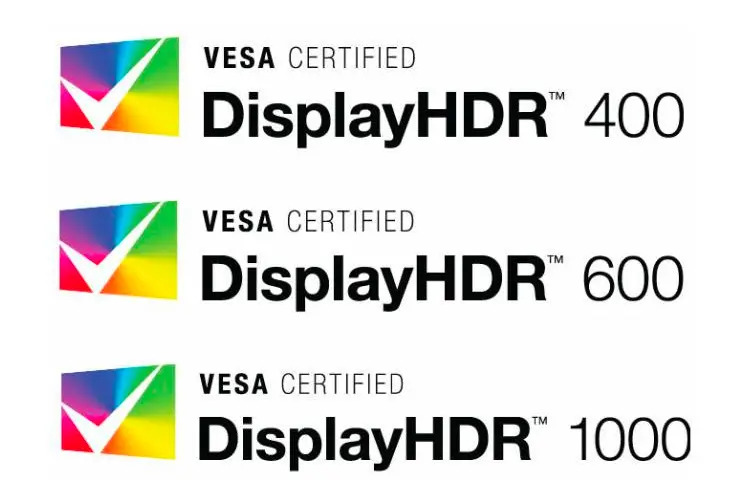
Vous l’aurez compris, plus le chiffre est gros, meilleure est la qualité du HDR.
Malgré tout cela, pensez à vérifier la compatibilité des ports à nouveau. Le HDR n’est compatible qu’avec le HDMI 2.0.
Là ou cette technologie fait ses preuves, c’est surtout avec les écrans OLED ! C’est même indispensable. Un écran OLED n’ayant pas une certification suffisant est un bon red flag.
Pour aller plus loin
C’est tout pour ce guide simple. J’espère avoir éclairé votre lanterne.
Voici quelques liens pour approfondir vos recherches :